



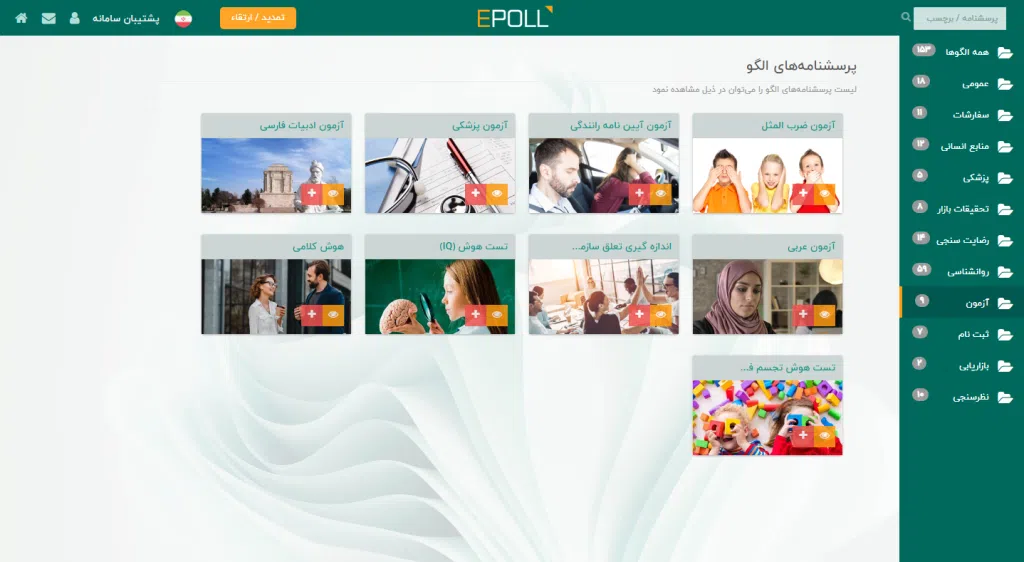
مرحله اول: ساخت آزمون آنلاین و اضافه کردن سوالات به آن
پس از اینکه وارد سامانه شدید، یک پرسشنامه بسازید و سوالات آزمون را به آن اضافه کنید. شما میتوانید با استفاده از آزمون ساز ایپُل، انواع آزمون آنلاین مانند آزمونهای تستی، تشریحی و آزمونهای شامل نمره منفی یا آزمونهای کنکوری را طراحی و برگزار کنید.
مرحله دوم: مشخص کردن پاسخهای صحیح و غلط
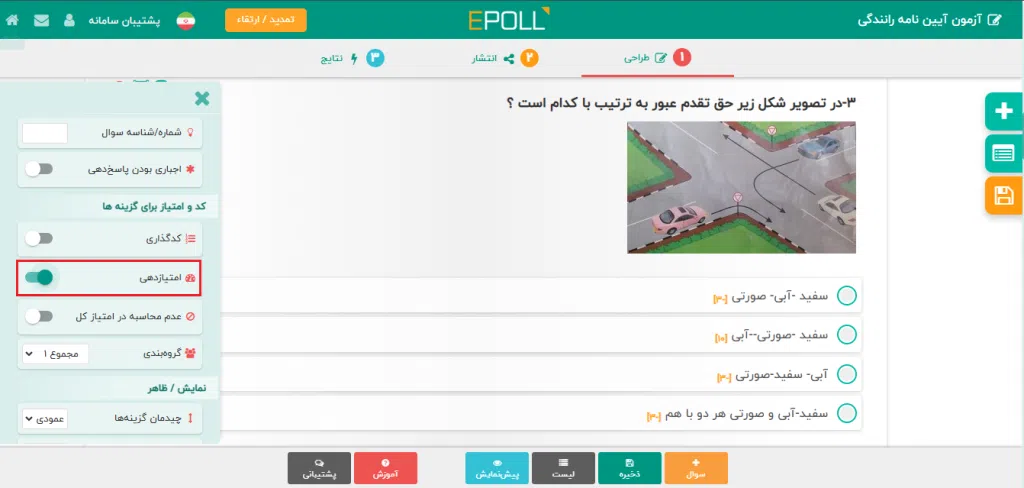
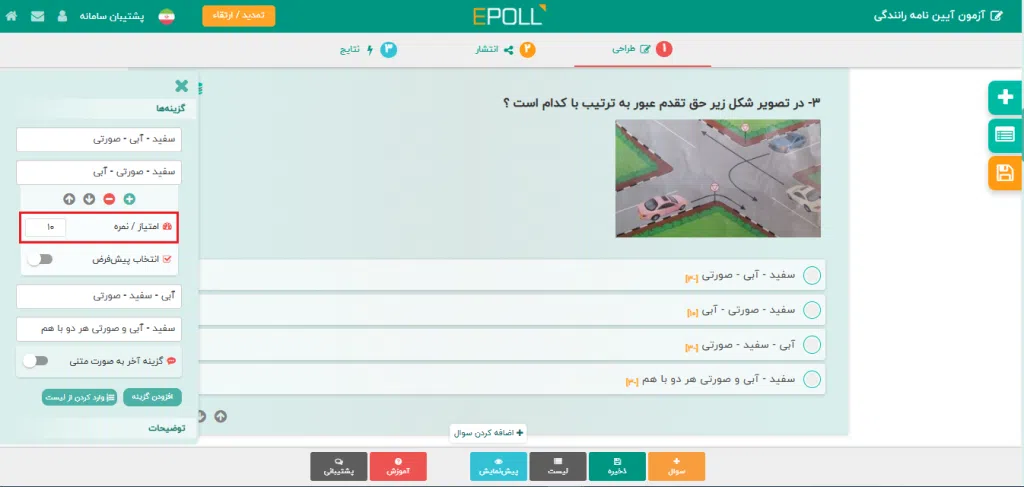
برای مشخص نمودن پاسخهای صحیح و غلط هر سوال، کافی است که برای گزینه سوالات، امتیاز مشخص کنید. امتیاز دهی در آزمون آنلاین میتواند به دو صورت باشد، اول اینکه برای پاسخ صحیح امتیازی بیشتر از گزینههای دیگر قرار دهید. به عنوان مثال گزینه صحیح دارای امتیاز ۵ و دیگر گزینهها دارای امتیاز ۱ باشند.
دومین روش تعیین امتیاز برای گزینهها که از طریق آن میتوان آزمون آنلاین با نمره منفی طراحی کرد، استفاده از امتیازات مثبت و منفی است. به این صورت که برای گزینه صحیح امتیازی مثبت و برای گزینههای غلط امتیازی منفی قرار دهید
جهت تعیین امتیاز برای گزینههای سوالات به بخش طراحی بروید. بر روی سوال کلیک کنید و در باکس تنظیمات آن سوال، قابلیت امتیازدهی را فعال نمایید. با کلیک بر روی هر گزینه میتوانید امتیاز آن را مشخص نمایید. برای اطلاعات بیشتر در خصوص نحوه امتیازدهی به صفحه آموزش امتیازدهی به گزینهها مراجعه نمایید.
مرحله سوم: فعال کردن حالت آزمونی
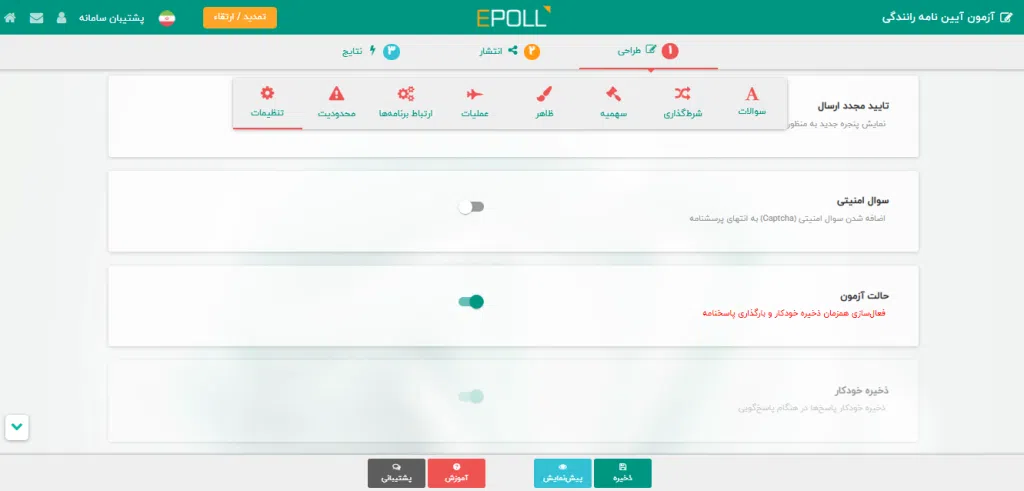
برای فعال شدن قابلیتهای مخصوص آزمون آنلاین لازم است تا از صفحه تنظیمات در بخش طراحی، حالت آزمونی را فعال کنید. با فعال کردن حالت آزمون برای هر پرسشنامه، قابلیتهای زیر به آن اضافه میشوند:
- پس از پاسخگویی کاربر به هر سوال، پاسخ آن سوال به صورت خودکار ذخیره شده و به سرور ارسال میگردد. بنابراین چنانچه در حین آزمون به هر دلیلی مانند قطعی اینترنت، بسته شدن صفحه مرورگر و … ادامه پاسخگویی برای آزمون دهنده میسر نشد، پاسخهای کاربر تا آن لحظه ثبت میگردد.
- چنانچه صفحه مرورگر کاربر به هر دلیلی بسته شود و فرد بخواهد آزمون را ادامه دهد، کافی است مجددا روی لینک آزمون کلیک کند و ادامه آزمون را انجام دهد. تمامی اطلاعات پاسخ داده شده در سامانه ثبت شده و دیگر لازم نیست تا آزمون دهنده نگران از دست رفتن پاسخهای خود باشد.
- پس از ارسال پاسخها، چنانچه کاربر مجددا بر روی لینک کلیک کند، امکان ورود به پرسشنامه را با همان مرورگر ندارد و چنانچه لینک را در مرورگر دیگری باز کند، پاسخنامه جدیدی ثبت خواهد شد.
ویژگی های منحصر به فرد آزمون ساز ایپُل
با توجه به نوع آزمون، ممکن است بخواهید در ساخت آزمون آنلاین از ویژگیهای زیر استفاده کنید:
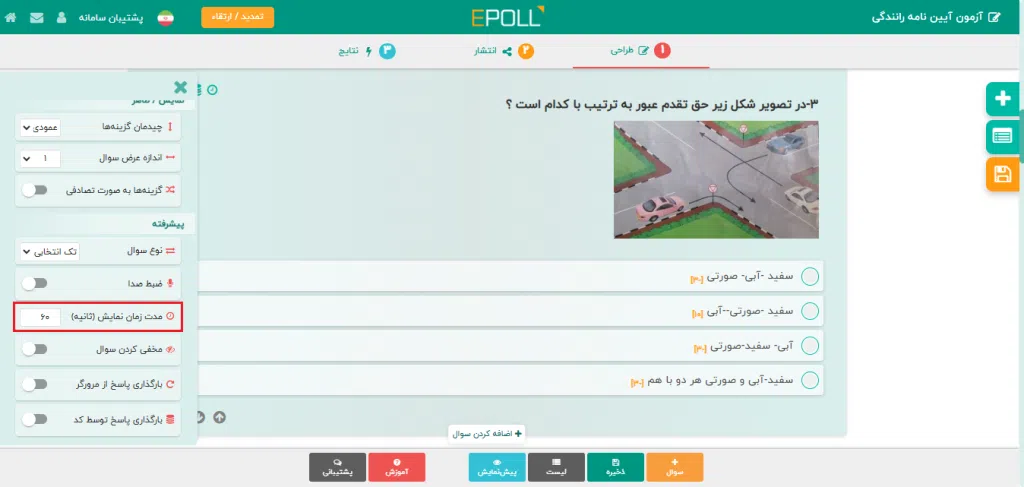
مشخص کردن زمان پاسخگویی برای هر سوال
در نرم افزار آزمون ساز ایپُل، شما میتوانید برای هر سوال، مدت زمان پاسخگویی تعیین کنید. برای انجام این کار لازم است در باکس تنظیمات هر سوال، زمان پاسخگویی به سوال را مشخص کنید. برای اطلاعات بیشتر به صفحه آموزش مدت زمان نمایش سوال مراجعه نمایید.
عدم امکان بازگشت به سوالات قبلی
چنانچه بخواهید کاربر در هنگام پاسخ دهی به سوالات، نتواند به سوالات قبلی برگردد، لازم است در صفحه تنظیمات در بخش طراحی، قابلیت حذف دکمه قبلی را فعال نمایید. در این حالت کاربر فقط میتواند به سوالاتی که در ادامه آزمون قرار دارند پاسخ دهد و امکان بازگشت به سوالات قبلی و مرور پاسخها و اصلاح پاسخهای قبلی را ندارد.
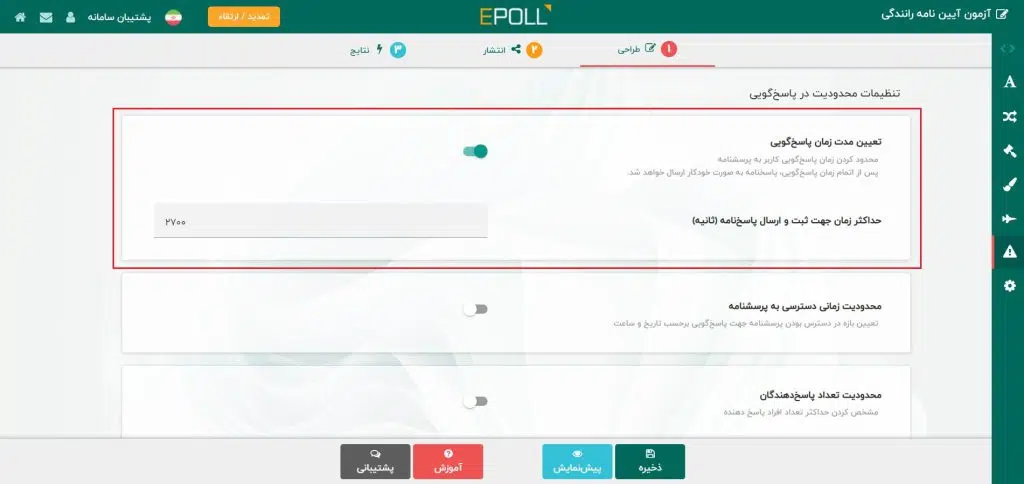
مشخص کردن حداکثر زمان پاسخگویی به آزمون
شما میتوانید، حداکثر زمانی که کاربر آزمون دهنده اجازه دارد پس از رویت سوالات تا ثبت پاسخ و ارسال آن، به سوالات پاسخ دهد را مشخص کنید. برای انجام این کار، کافی است به صفحه محدودیت در بخش طراحی بروید. سپس قابلیت “تعیین مدت زمان پاسخگویی” را فعال کرده و زمان دلخواه را مشخص نمایید. برای اطلاعات بیشتر به صفحه آموزش تعیین مدت زمان پاسخگویی به یک پرسشنامه مراجعه نمایید.
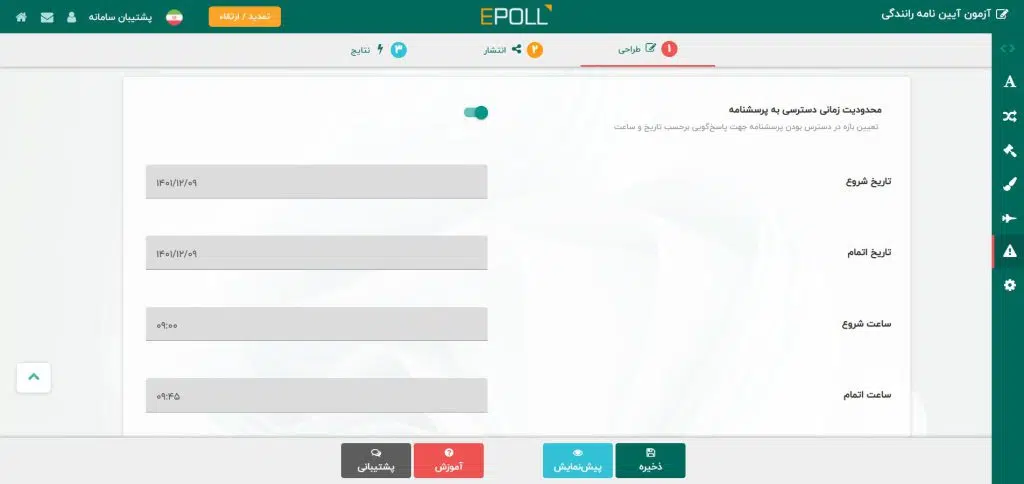
محدودیت زمانی دسترسی به آزمون
شما میتوانید برای شروع و پایان دسترسی به یک آزمون آنلاین زمان تعیین کنید. بدین معنی که آزمون دهندگان فقط در آن بازه زمانی، میتوانند وارد آزمون شده و در آن شرکت کنند. اگر پس از آن زمان روی لینک آزمون کلیک کنند، نمیتوانند وارد آزمون شوند. برای انجام این کار، کافی است به صفحه محدودیت در بخش طراحی بروید. سپس “محدودیت زمانی دسترسی به پرسشنامه” را فعال نمایید. سپس ساعت و تاریخ شروع و پایان را مشخص کنید. برای اطلاعات بیشتر به صفحه آموزش محدودیت زمانی دسترسی به پرسشنامه مراجعه نمایید.
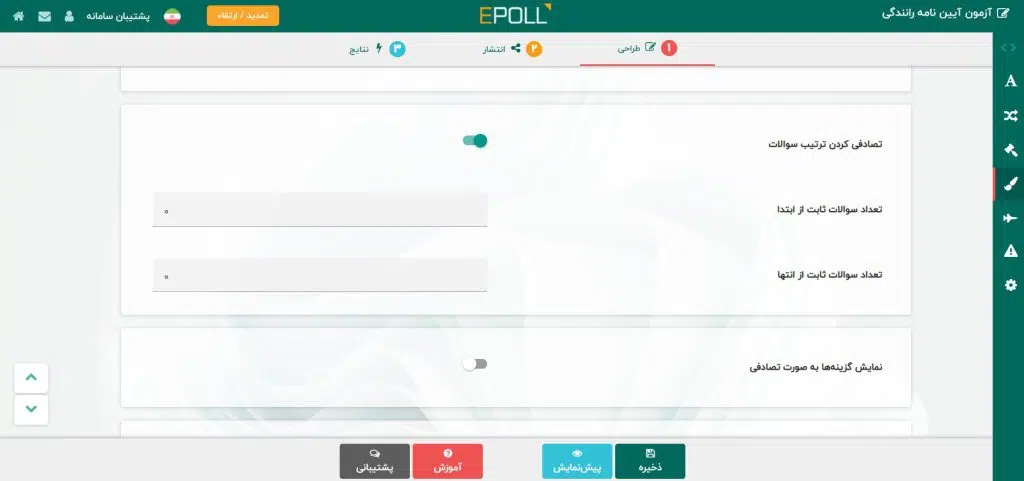
تصادفی کردن نمایش ترتیب سوالات در آزمون
چنانچه بخواهید ترتیب سوالات نمایش داده شده در آزمون برای هر کاربر با کاربر دیگر متفاوت باشد، کافی است که در صفحه ظاهر در بخش طراحی، قابلیت “نمایش سوالات به صورت تصادفی” را فعال کنید. برای اطلاعات بیشتر به صفحه آموزش تصادفی کردن ترتیب سوالات مراجعه نمایید.
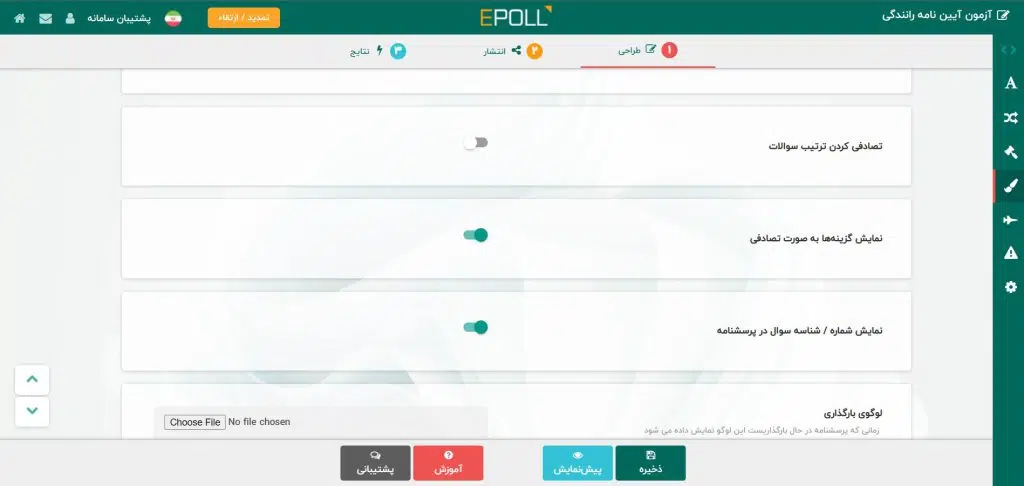
تصادفی کردن نمایش ترتیب گزینه سوالات در آزمون
چنانچه بخواهید ترتیب گزینه سوالات در آزمون برای هر کاربر با کاربر دیگر متفاوت باشد، کافی است که در صفحه ظاهر در بخش طراحی، قابلیت “نمایش گزینهها به صورت تصادفی” را فعال کنید. یرای اطلاعات بیشتر به صفحه آموزش نمایش گزینهها به صورت تصادفی مراجعه نمایید.
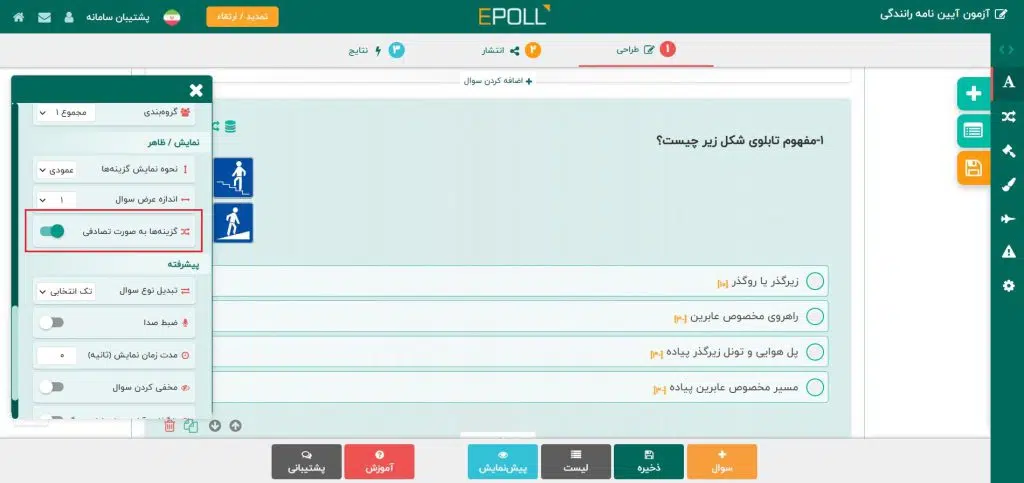
تصادفی کردن نمایش ترتیب گزینه فقط برای سوالات مشخص در آزمون
چنانچه بخواهید که نمایش ترتیب گزینه سوالات برای هر کاربر با کاربر دیگر، فقط برای بعضی از سوالات متفاوت باشد، لازم است به صفحه سوالات در بخش طراحی بروید. برای هر سوالی که میخواهید گزینههای آن تصادفی باشد، به قسمت تنظیمات آن بروید و قابلیت “گزینهها به صورت تصادفی” را فعال کنید. برای اطلاعات بیشتر به آموزش نمایش گزینهها به صورت تصادفی مراجعه نمایید.
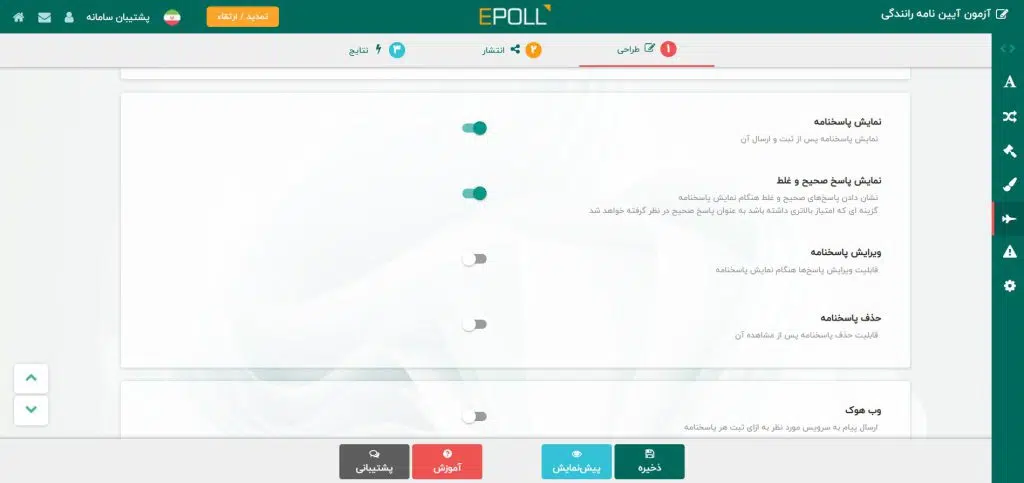
نمایش پاسخ صحیح و غلط به آزمون دهنده
چنانچه تمایل دارید بلافاصله پس از پاسخگویی آزمون دهنده، نتیجه آزمون و پاسخهای صحیح و غلط و یا نمره را نمایش دهید، کافی است که به صفحه عملیات در بخش طراحی بروید. سپس قابلیت “نمایش پاسخنامه” را فعال کنید. با فعال کردن این گزینه، پاسخنامه شخص به همراه نمره کل آزمون، به وی نشان داده میشود. چنانچه قابلیت “پاسخ صحیح و غلط” را نیز فعال کنید، گزینههای صحیح به رنگ سبز و گزینههای غلط به رنگ قرمز نمایش داده میشود. برای اطلاعات بیشتر به صفحه آموزش نمایش پاسخنامه به کاربر مراجعه نمایید.
نمایش نمره به آزمون دهنده
چنانچه تمایل دارید پاسخ دهنده از نتیجه آزمون اطلاع پیدا کند، میتوانید از روشهای زیر استفاده کنید:
- نمایش نمره قبل از ثبت پاسخنامه: پس از آخرین سوال، یک سوال عددی اضافه کنید و در تنظیمات آن سوال، گروه سوال را بر روی مجموع امتیاز/نمرات تنظیم کنید. در این حالت مجموع امتیازهایی که برای سوالات انتخابی تعریف کردهاید، در این سوال نمایش داده میشود.
- نمایش نمره در پیام تشکر: در بخش طراحی به صفحه عملیات بروید و در بخش پیام تشکر، نمره آزمون دهنده را بصورت @score ثبت کنید. در این حالت پس از ارسال پاسخها، نمره کاربر همراه با پیام تشکر به وی نمایش داده میشود. برای اطلاعات بیشتر به صفحه آموزش پیام تشکر پس از پاسخگویی مراجعه نمایید.
- نمایش نمره با ارسال ایمیل: در بخش طراحی پرسشنامه، سوالی برای ثبت ایمیل قرار دهید. سپس در صفحه عملیات بخش طراحی، قابلیت ایمیل به پاسخ دهنده را فعال نمایید و در متن ایمیل نمره آزمون دهنده را بصورت @score ثبت کنید. در این حالت پس از ارسال پاسخها، نمره کاربر برای وی ارسال میشود. برای اطلاعات بیشتر به صفحه آموزش ارسال ایمیل به پاسخدهنده مراجعه نمایید.
- نمایش نمره با ارسال پیامک: در بخش طراحی پرسشنامه، سوالی برای ثبت شماره همراه قرار دهید. سپس در صفحه عملیات بخش طراحی، قابلیت پیامک به پاسخ دهنده را فعال نمایید و در متن پیامک نمره آزمون دهنده را بصورت @score ثبت کنید. در این حالت پس از ارسال پاسخها، نمره کاربر برای وی ارسال میشود. برای اطلاعات بیشتر به صفحه آموزش ارسال پیامک به پاسخدهنده مراجعه نمایید.
اعتبارسنجی و شناسایی آزمون دهندگان
پس از طراحی آزمون میتوانید لینک عمومی پرسشنامه را از صفحه انتشار، بخش لینک عمومی در اختیار پاسخ دهندگان قرار دهید.
چنانچه بخواهید افراد آزمون دهنده قابل شناسایی باشند، لازم است برای ورود به آزمون آنلاین برای کاربران دسترسی تعریف کنید. به این صورت که برای هر کاربر آزمون دهنده یک نام کاربری و رمز عبور تعریف کرده تا با استفاده از آن وارد آزمون بشوند. برای اطلاعات بیشتر به صفحه آموزش انتشار خصوصی مراجعه نمایید.
روش دیگر استفاده از لینک یکتاست. هر کاربر از طریق لینک منحصر بفرد خود به آزمون پاسخ میدهد و برای مدیر طرح، قابل ناشناسایی میباشد. برای اطلاعات بیشتر به صفحه آموزش لینک یکتا مراجعه نمایید.
محاسبه امتیاز برای گروه سوالات مختلف
چنانچه در یک آزمون چند دسته سوال داشته باشید (مثلا سوالات ریاضی، فیزیک و …) و بخواهید محاسبات مشخصی بصورت جداگانه بر روی هر دسته سوال انجام شود، لازم است برای هر یک از سوالات آن دسته، گروه بندی یکسان تعریف نمایید.
محاسباتی که میتوانید بر روی سوالات اعمال کنید شامل محاسبه بیشینه امتیاز، کمینه امتیاز، میانگین امتیاز و مجموع امتیازات برای هر دسته سوال میباشد.
برای اطلاع بیشتر به صفحه آموزش امتیازدهی به گزینهها مراجعه نمایید
نمایش تعداد سوالات محدود بصورت تصادفی
این امکان در نرم افزار فرم ساز اپیُل وجود دارد تا از یک بانک سوالات، تعداد سوال مشخصی بصورت تصادفی برای هر پاسخ هنده ارسال شود. برای انجام این کار با پشتیبانی سامانه ایپُل تماس بگیرید.