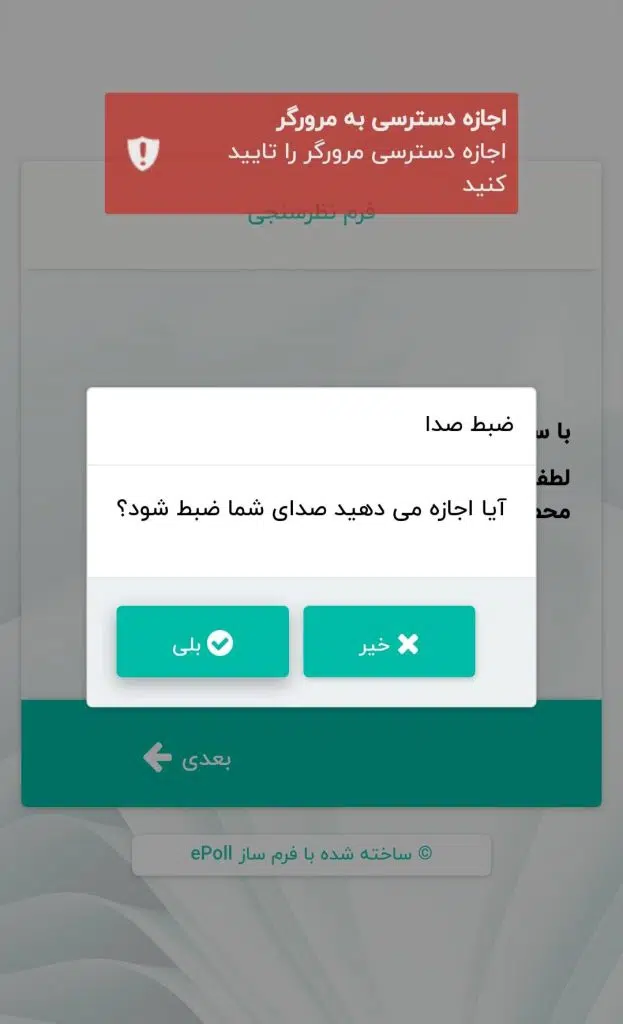



ضرورت ضبط صدا در هنگام تکمیل پرسشنامه
یکی از چالشهایی که در هنگام تکمیل پرسشنامهها وجود دارد، اطمینان مدیران پروژه از صحت پاسخنامههای جمعآوری شده توسط پرسشگران است. بنابراین لازم است تا قبل از تحلیل دادهها، صحت پاسخنامهها با پاسخگویی به سوالات زیر مورد تایید قرار گرفته باشد:
- آیا واقعا مصاحبهای جهت ثبت اطلاعات در پرسشنامه صورت گرفته است؟
- آیا در هنگام مصاحبه، توضیحات لازم مطابق با دستور العمل به مصاحبه شونده داده شده است؟
- آیا واقعا پرسشگر، همان پاسخهای مصاحبه شونده را در فرم خود وارد کرده است؟
- آیا در هنگام مصاحبه سوگیری به صورت عمدی یا غیر عمدی صورت نگرفته است؟
ضبط صدای پرسشگران در هنگام مصاحبه این امکان را فراهم میکند تا صحت پاسخنامهها مورد بررسی قرارگیرد.
علاوه بر این در برخی از پرسشنامهها یا آزمونهای آنلاین نیاز است تا در پاسخ به برخی از سوالات، صدای کاربر پاسخ دهنده ضبط و به همراه پاسخنامه ارسال شود. به همین دلیل قابلیت ضبط صدا در این گونه پرسشنامهها امری ضروری میباشد.
راه حل ایپل برای ضبط صدا
قابلیتی در نرم افزار فرم ساز ایپُل وجود دارد که اجازه میدهد تا صدای کل مصاحبه به همراه پاسخنامه پاسخدهنده ضبط و ذخیره گردد. این امر سبب میشود که ناظرین پروژه یا تحلیلگران بتوانند با مراجعه و گوش دادن به فایل مصاحبه، از صحت اطلاعات ذخیره شده اطمینان حاصل نمایند. همچنین این قابلیت نیز وجود دارد که به جای ضبط صدای کل پرسشنامه، تنها صدای برخی از سوالات در پرسشنامه ضبط شود.
نکته قابل توجهی که در فرآیند ضبط صدا وجود دارد این است که ضبط صدای کاربر پاسخدهنده فقط بعد از تایید کاربر ممکن هست. به این معنی که اگر کاربر پاسخدهنده اجازه ضبط صدا را به ایپُل ندهد، فرآیند ضبط صدا فعال نمیشود.
۱. ضبط صدا برای یک یا چند سوال پرسشنامه
جهت فعالسازی ضبط صدا برای یک سوال خاص از پرسشنامه، کافی است که در صفحه طراحی سوال، بر روی آن کلیک کنید. در پنجره مربوط به تنظیمات سوال، گزینه ضبط صدا را فعال نمایید. با انجام این کار، صدای کاربر هنگام پاسخگویی به آن سوال ضبط خواهد شد. برای اطلاعات بیشتر در این خصوص، به صفحه راهنمای ضبط صدای سوال مراجعه نمایید.
نحوه اجرا
با توجه به نحوه نمایش سوالات در پرسشنامه، روش ضبط صدا برای سوال مورد نظر به دو صورت زیر ممکن است اتفاق بیفتد:
نمایش تمامی سوالات در یک صفحه و یا نمایش سوالات بر اساس جدا کننده: هنگامی که کاربر بر روی سوال مورد نظر کلیک کند از همان لحظه، زمان ضبط صدا شروع میشود. در این زمان علامت میکروفن به صورت چشمکزن نمایش داده میشود. پس از کلیک کردن سوال بعدی، علامت میکروفن حذف و در نتیجه ضبط صدا متوقف خواهد شد.
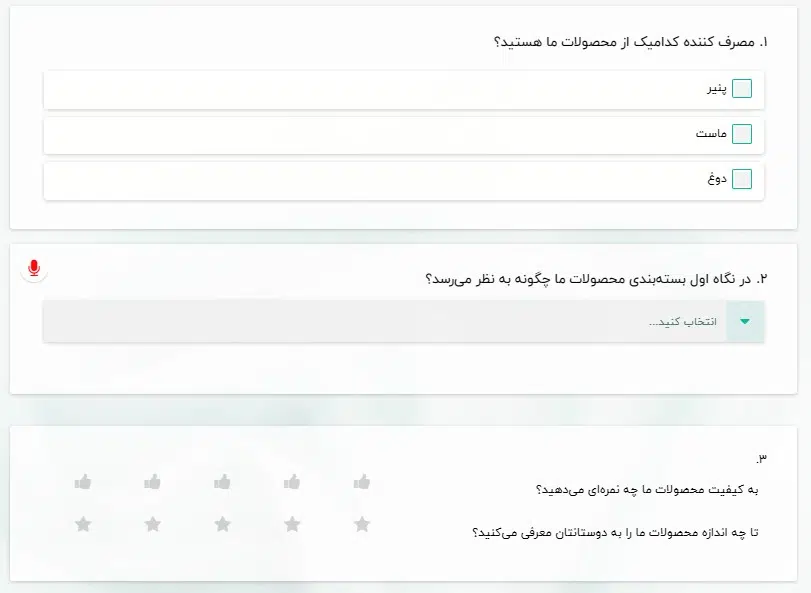
- نمایش هر سوال در یک صفحه: هنگامی که کاربر به سوال مورد نظر میرسد، به صورت اتوماتیک ضبط صدا به همراه نمایش میکروفن به صورت چشمکزن شروع میشود. پس از انتقال به سوال بعدی، ضبط صدا برای این سوال متوقف خواهد شد.
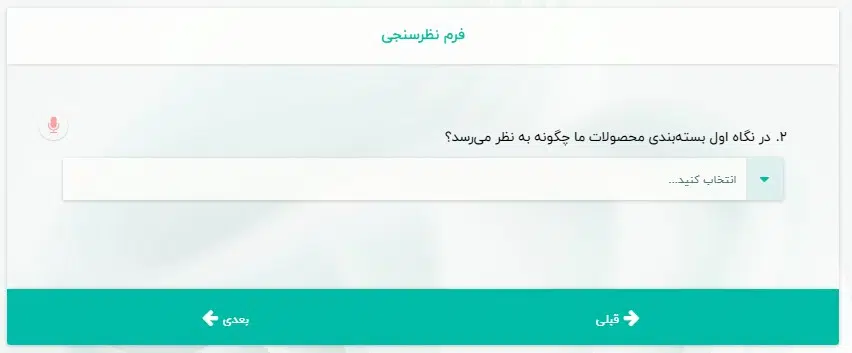
- نکته: چنانچه کاربر به هر دلیلی مجددا به همان سوال جهت پاسخگویی بازگردد، صدای وی در ادامه فایل قبلی ضبط خواهد شد.
فایل صدای ضبط شده
برای مشاهده فایل ضبط شده، در بخش نتایج، به صفحه پاسخنامهها بروید. برای هر پاسخنامه، فایل صوتی ضبط شده مربوط به سوال مورد نظر، در بالای آن نمایش داده میشود. صدای این فایل در همان لحظه قابل شنیدن و دانلود است.
همچنین در فایل خروجی اکسل، لینک مربوط به صدای ضبط شده سوال، در کنار آن نمایش داده میشود.
علاوه بر این در بخش نتایج، صفحه گزارشها، از قابلیت مدیریت فایلها در قسمت گزارشهای پیشرفته میتوانید فایلهای صوتی را دانلود نمایید.
۲. ضبط صدای کل پرسشنامه
برای فعال نمودن ضبط صدای کل پرسشنامه، کافی است در بخش طراحی به صفحه تنظیمات پرسشنامه مورد نظر خود بروید. سپس قابلیت ضبط صدای پاسخدهنده را فعال نمایید. برای اطلاعات بیشتر در این خصوص، به صفحه راهنمای ضبط صدای کل پرسشنامه مراجعه نمایید.
نحوه اجرا
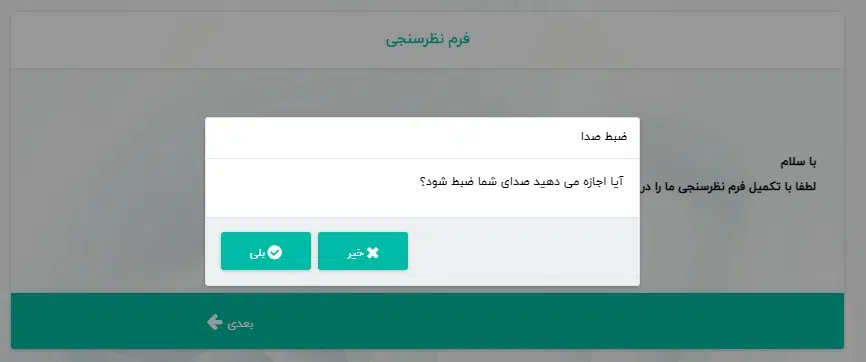
در هنگام بارگذاری پرسشنامه، از کاربر سوال میشود که آیا اجازه میدهید صدای شما در هنگام پرکردن کل پرسشنامه ضبط شود؟ در صورت انتخاب گزینه “بلی”، علامت میکروفن در بالای صفحه نمایش داده میشود. با انجام این کار، صدای کاربر پاسخدهنده از ابتدای بارگذاری پرسشنامه تا زمانی که کلید ارسال را در انتهای پرسشنامه فشار دهد، ضبط خواهد شد.
در صورت عدم تایید کاربر و انتخاب گزینه “خیر”، امکان پاسخگویی به پرسشنامه وجود خواهد داشت اما صدا ضبط نمیشود.
نحوه ارسال فایل ضبط شده صدا به سرور
هنگامی که صدای پاسخدهنده برای یک سوال یا کل پرسشنامه ضبط میشود، لازم است تا فایل صدای ضبط شده به همراه پاسخنامه به سرور ارسال گردد. با توجه به اینکه معمولا حجم صدای ضبط شده نسبت به اطلاعات پاسخنامه بیشتر است، بدیهی است که ارسال فایل صدا نیاز به پهنای باند بیشتری داشته باشد.
نحوه ارسال این فایل برای پاسخگویی کاربرانی که پرسشنامه خود را به صورت آنلاین پر میکنند و کاربرانی که با اپلیکیشن آفلاین پر میکنند، متفاوت است:
- آنلاین: پس از اتمام پاسخگویی به پرسشنامه، ابتدا فایلهای صدا به سرور ارسال شده و سپس پاسخنامه به سرور ارسال میگردد. چنانچه اینترنت و پهنای باند مناسب نباشد، ممکن است که امکان ارسال فایلهای صدا مقدور نباشد. برنامه ایپل سه مرتبه جهت ارسال فایلها تلاش میکند؛ در صورتی که موفق به انجام این کار نشد، پیغامی جهت تصمیمگیری به کاربر میدهد. کاربر میتواند مجددا جهت ارسال فایل تلاش نماید یا اینکه از ارسال فایلهای صدا به سرور صرف نظر کرده و فقط پاسخنامه را به سرور ارسال نماید.
- آفلاین: پس از اتمام پاسخگویی، پاسخنامه و صداهای ضبط شده بر روی تبلت و یا موبایل ذخیره میشوند. هنگام ارسال اطلاعات به سرور، ابتدا پاسخنامه و سپس فایلهای صدا ارسال خواهند شد. در این روش، اطلاعات پاسخنامهها با توجه به حجم کم آن به سرعت به سرور منتقل میشوند و فایلهای صدا در زمانی که پهنای باند کافی وجود داشت، به سرور ارسال خواهد شد.
برای اطلاعات بیشتر در این زمینه، به صفحه راهنمای انتشار بر روی نرم افزار آفلاین تبلت مراجعه نمایید.
- نکته: در پرسشگری آفلاین لازم نیست که کاربر منتظر ارسال پاسخنامه و یا صدای ضبط شده به سرور باشد و مانعی جهت انجام پرسشگریهای دیگر وجود ندارد. در زمان مقتضی و پهنای باند مناسب، اطلاعات به سرور ارسال خواهد شد.
نکات مهم برای ضبط صدا
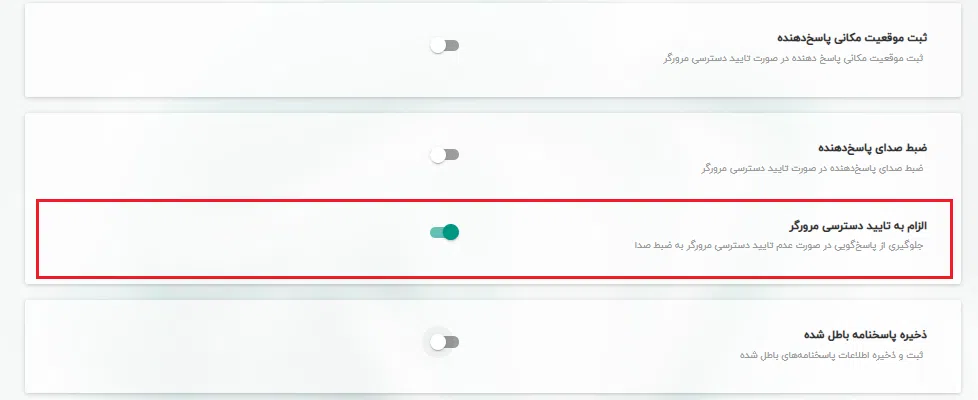
- چنانچه بخواهید کاربر بدون ضبط صدا نتواند به پرسشنامه پاسخ دهد، لازم است از بخش طراحی، قسمت تنظیمات، گزینه اجباری کردن ضبط صدا را فعال کنید. در این حالت چنانچه کاربر اجازه ضبط صدا ندهد، امکان پاسخگویی به پرسشنامه وجود نخواهد داشت. در این صورت لازم است تا صفحه را refresh نماید و در پاسخ به گزینه ضبط صدا، گزینه “بلی” را انتخاب کند.
- حداکثر حجم مجاز برای ضبط صدای هر سوال ۳ مگابایت (معادل حدود ۳ دقیقه زمان) و برای ضبط صدای کل پرسشنامه ۳۰ مگابایت (معادل حدود ۳۰ دقیقه زمان) است.
- در هنگام استفاده از قابلیت ضبط صدا، همیشه مطمئن شوید که از آخرین نسخه مرورگر خود استفاده میکنید.
- هنگامی که پیغامی توسط مرورگر مبنی بر اجازه جهت ضبط صدا میآید، لازم است تا کاربر آن را تایید نماید.
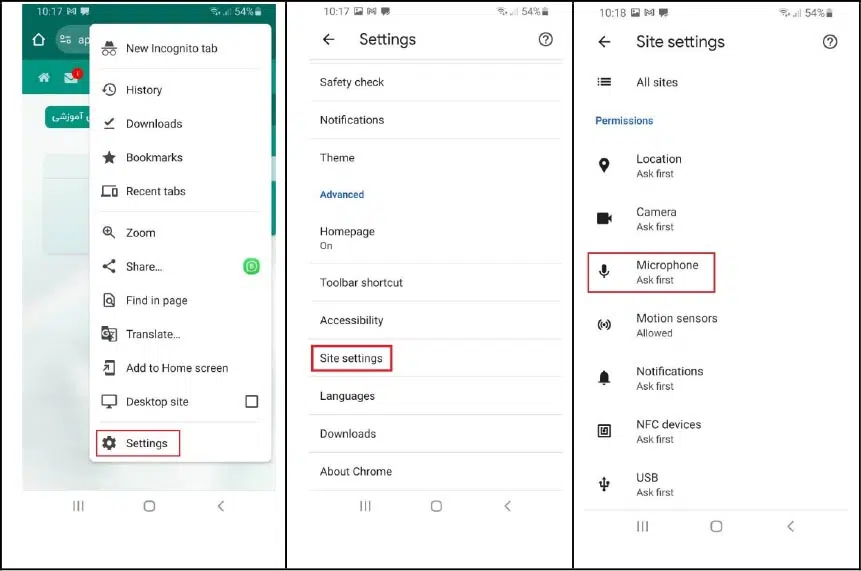
- جهت ضبط صدا لازم است تا اجازه دسترسی مرورگر به ضبط صدا فعال شده باشد. چنانچه قبلا اجازه دسترسی ضبط صدا به مرورگر را Block کردهاید، لازم است مراحل زیر را انجام دهید:
- بر روی علامت سه نقطه مرورگر خود در بالای صفحه کلیک کنید.
- از منوی باز شده گزینه Setting را انتخاب نمایید.
- سپس بر روی گزینه Site Setting کلیک نمایید.
- در بخش microphone اجازه دسترسی مرورگر به میکروفون را فعال نمایید.
- در هنگام ضبط صدا برای یک سوال خاص، به صورت اتوماتیک علامت میکروفن در بالای سوال ظاهر میشود. در صورتی که کاربری این علامت را مشاهده نمیکند، بدین معنی است که قبلا اجازه دسترسی مرورگر به ضبط صدا غیر فعال شده است.
- در هنگام ضبط صدا برای کل پرسشنامه، چنانچه با پیغام “عدم اجازه دسترسی به مرورگر” مواجه شدید، بدین معنی است که قبلا اجازه دسترسی مرورگر به ضبط صدا غیر فعال شده است