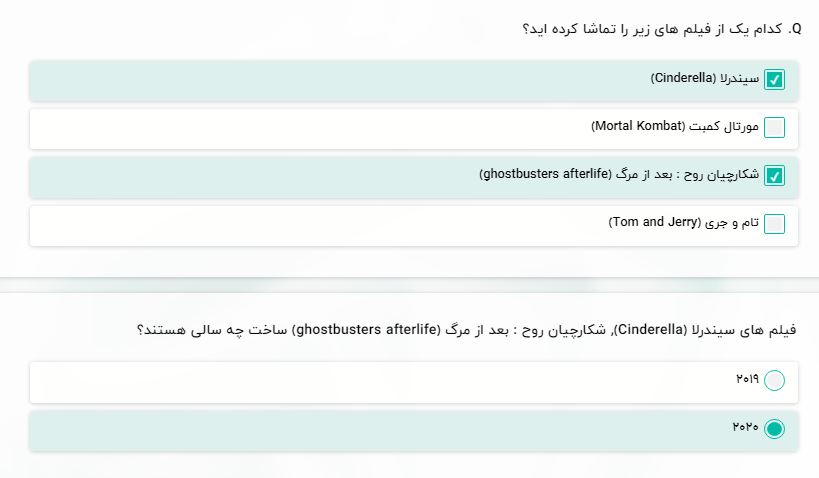
با قابلیت پایپینگ، میتوانید پاسخ سوالات چند انتخابی را در متن یا گزینه سایر سوالات نمایش دهید.
پایپ از سوال چند انتخابی
طراحی پرسشنامه
فرم ساز
انواع سوالات
- تک انتخابی
- چند انتخابی
- لیست کشویی
- طیفی
- ماتریس
- ارزیابی
- نوار کشویی
- اولویت دار
- چند لیستی
- تک انتخابی عکسی
- چند انتخابی عکسی
- تشریحی کوتاه
- تشریحی بلند
- کد ملی
- تلفن همراه
- تلفن ثابت
- نام
- عدد
- تاریخ
- زمان
- وبسایت
- ایمیل
- استان/شهر
- آدرس
- چند متنی
- آپلود فایل
- آپلود تصویر
- موقعیت مکانی
- کد تایید
- پرداخت آنلاین
- آبشاری
- کد خوان
- جداکننده
- متن آزاد
- بانک سوالات
- سوالات الگو
تنظیمات سوالات
- شناسه سوال
- پاسخ اجباری
- کد گذاری
- امتیاز دهی
- نحوه نمایش
- عرض سوال
- گزینهی تصادفی
- سوالات تصادفی
- تبدیل سوال
- ضبط صدا
- سوال زماندار
- سوال مخفی
- برچسب گذاری
- بارگذاری پاسخ
- تعداد گزینهها
- بازه
- گام تغییر
- مجموع 100
- ماسک سوال
- تعداد کاراکتر
- گزینه غیرتکراری
- عدد صحیح
- پسوند
- انتخاب گروه
- نوع تقویم
- فقط عدد
- دوربین
- اتصال لیست
- فیلد کد
- کد QR
- بارگذاری کد
- پاسخ یکتا
- تکرار
- حداکثر متراژ مجاز
پایپ از سوال چند انتخابی
برای پایپ از سوال مبدا چند انتخابی به سوالات دیگر، کافی است مراحل زیر را انجام دهید:
- برای سوال مبدا خود، شناسهای را انتخاب کنید. (به عنوان مثال Q)
- برای نمایش و یا عدم نمایش گزینه و یا گزینههای انتخاب شده سوال مبدا در متن و یا گزینههای سوال مقصد میتوانید به یکی از روشهای زیر عمل کنید:
ساده یا انتخابی (Selected)
با انتخاب هر گزینه از سوال مبدا، آن گزینه در سوال مقصد نمایش داده میشود. برای استفاده از این حالت کافی است تا از “شناسه سوال به همراه خط فاصله شماره جواب” در دو آکولاد استفاده کرد مانند: {{Q-1}}. توجه کنید که عدد 1 به معنای اولین گزینه انتخاب شده از سوال مبدا میباشد و نه اولین گزینه سوال مبدا.
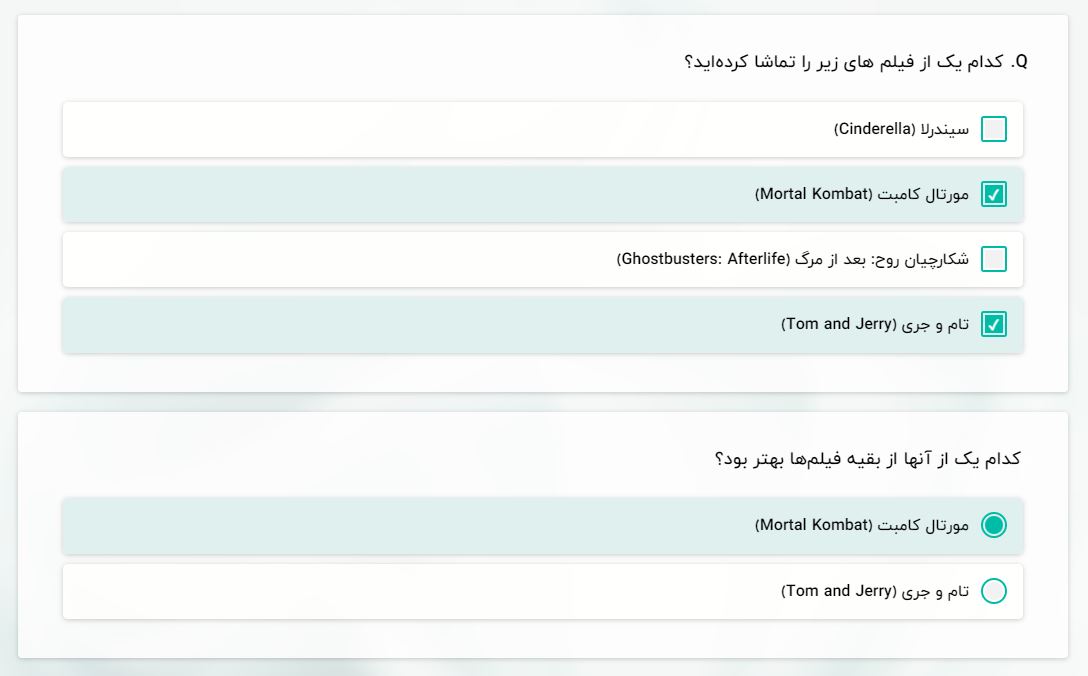
متضاد یا مکمل (Opposite)
این حالت کاملا بر عکس حالت ساده یا انتخابی عمل میکند. یعنی گزینهها در صورت انتخاب نشدن نمایش داده خواهند شد. برای استفاده از این حالت باید از “شناسه سوال به همراه خط فاصله شماره جواب و حرف o” استفاده کرد مانند: {{Q-1o}} . توجه کنید که عدد 1 به معنای اولین گزینه انتخاب شده از سوال مبدا میباشد و نه اولین گزینه سوال مبدا.
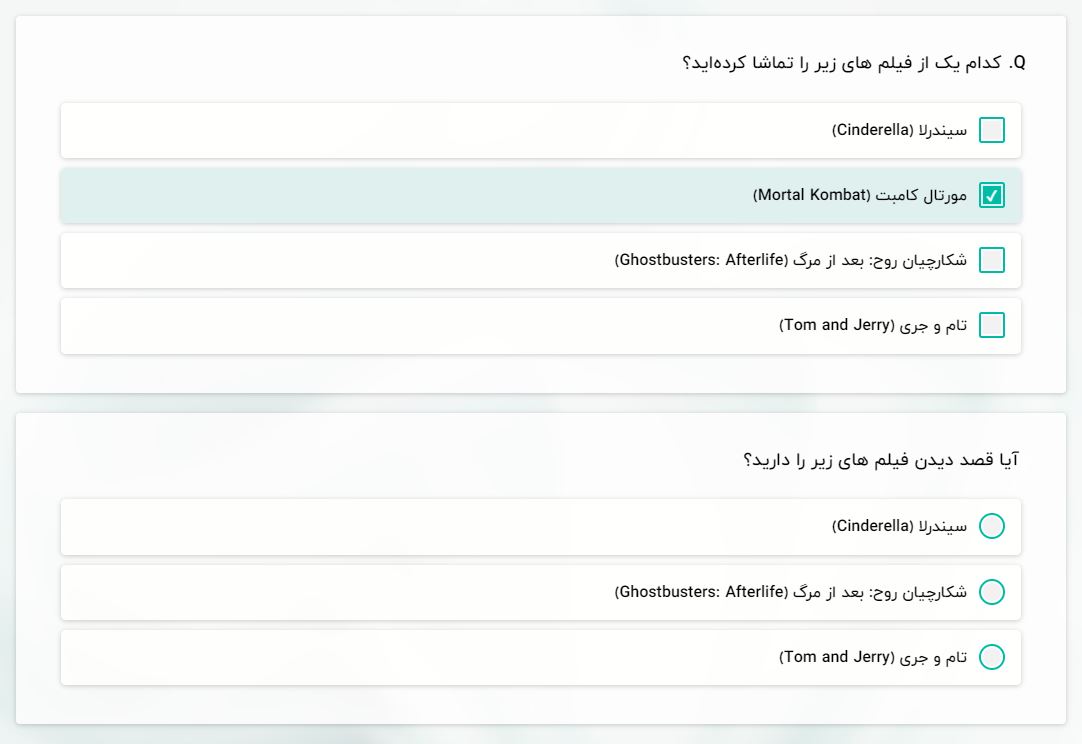
فهرستی یا مستقیم (Index)
با انتخاب هر گزینه از سوال مبدا، گزینه در سوال مقصد نمایش داده میشود. در این حالت از “شناسه سوال به همراه خط فاصله شماره جواب و حرف i“ استفاده کنید مانند {{Q-2i}} . توجه کنید که در این حالت عدد 2 به معنای دومین گزینه از سوال مبدا میباشد. توجه کنید که هر موقع گزینه دوم از سوال مبدا انتخاب شود، این گزینه در سوال مقصد نمایش داده میشود.
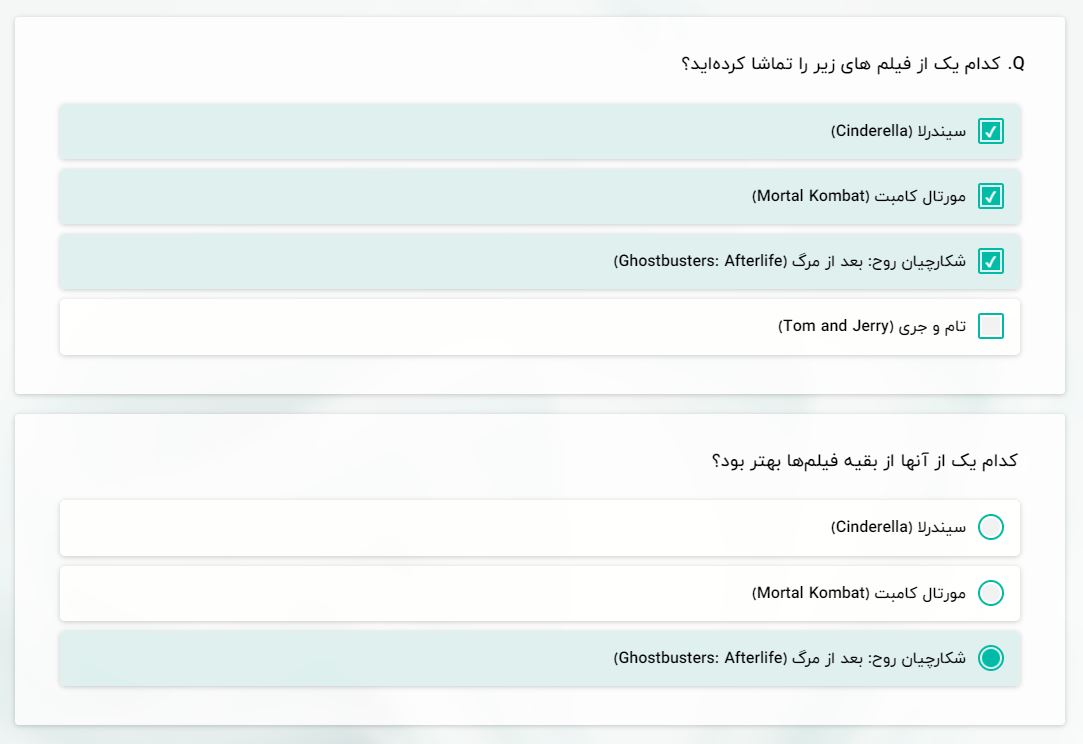
تمام گزینههای انتخاب شده
چنانچه در سوال مقصد شناسه سوال در آکولاد قرار گیرد کلیه گزینههای انتخاب شده سوال مبدا، با یک “,” جدا کننده کنار هم نمایش داده میشود.