در این مقاله چگونگی ایجاد کاربر جدید با استفاده از فایل اکسل، جستجو در بین کاربران، ویرایش اطلاعات کاربر و ارتقا سطح کاربر از پاسخ دهنده به کاربر قوی توضیح داده شده است.
جستجو در کاربران
طراحی پرسشنامه
فرم ساز
انواع سوالات
- تک انتخابی
- چند انتخابی
- لیست کشویی
- طیفی
- ماتریس
- ارزیابی
- نوار کشویی
- اولویت دار
- چند لیستی
- تک انتخابی عکسی
- چند انتخابی عکسی
- تشریحی کوتاه
- تشریحی بلند
- کد ملی
- تلفن همراه
- تلفن ثابت
- نام
- عدد
- تاریخ
- زمان
- وبسایت
- ایمیل
- استان/شهر
- آدرس
- چند متنی
- آپلود فایل
- آپلود تصویر
- موقعیت مکانی
- کد تایید
- پرداخت آنلاین
- آبشاری
- کد خوان
- جداکننده
- متن آزاد
- بانک سوالات
- سوالات الگو
تنظیمات سوالات
- شناسه سوال
- پاسخ اجباری
- کد گذاری
- امتیاز دهی
- نحوه نمایش
- عرض سوال
- گزینهی تصادفی
- سوالات تصادفی
- تبدیل سوال
- ضبط صدا
- سوال زماندار
- سوال مخفی
- برچسب گذاری
- بارگذاری پاسخ
- تعداد گزینهها
- بازه
- گام تغییر
- مجموع 100
- ماسک سوال
- تعداد کاراکتر
- گزینه غیرتکراری
- عدد صحیح
- پسوند
- انتخاب گروه
- نوع تقویم
- فقط عدد
- دوربین
- اتصال لیست
- فیلد کد
- کد QR
- بارگذاری کد
- پاسخ یکتا
- تکرار
- حداکثر متراژ مجاز
جستجو کاربران
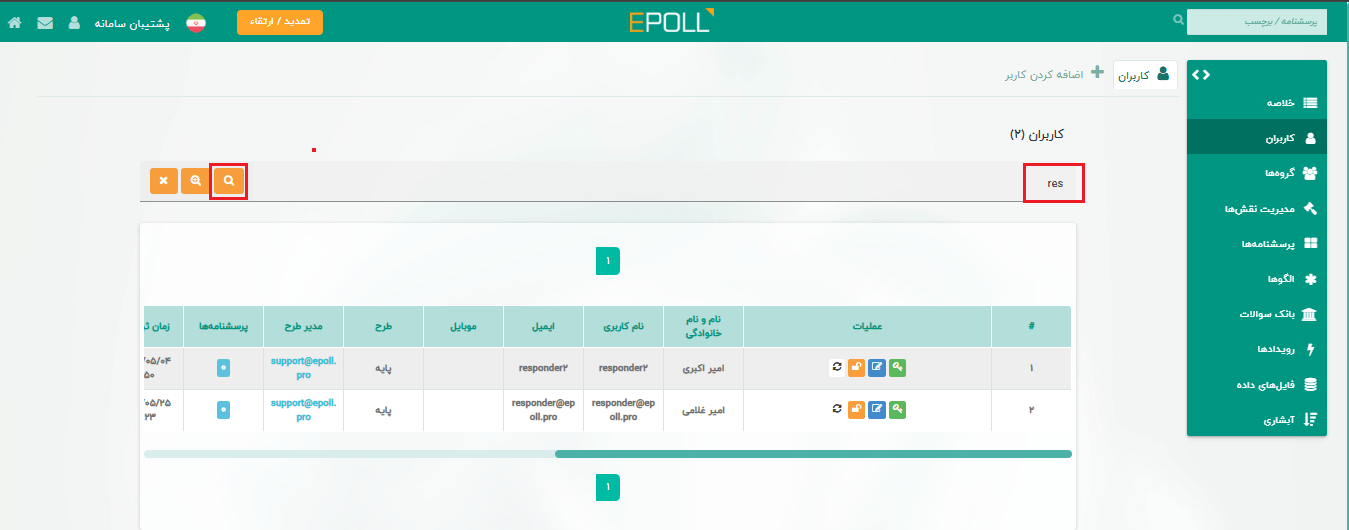
جهت جستجو در بین کاربران، از ناحیه کاربری (آیکان آدمک)، به بخش مدیریت سامانه رفته و از منوی سمت راست، کاربران را انتخاب کنید.
در این صفحه از قسمت جستجو میتوانید کاربر یا کاربران مورد نظر را پیدا کنید. کافی است حروف ابتدایی یا تمام نام و نام خانوادگی، نام کاربری و یا شماره تلفن همراه شخص مورد نظر را در مستطیل مربوطه وارد نمایید و بر روی آیکان جستجو کلیک کنید. کاربر و یا کاربرانی که با اطلاعات جستجو شده مشابهت داشته باشند، نمایش داده میشود.