
شما میتوانید بلافاصله پس از ثبت پاسخنامه و مشاهده پیام تشکر، پاسخهای صحیح و غلط را به کاربر نشان دهید.
ارسال ایمیل به پاسخدهنده
طراحی پرسشنامه
فرم ساز
انواع سوالات
- تک انتخابی
- چند انتخابی
- لیست کشویی
- طیفی
- ماتریس
- ارزیابی
- نوار کشویی
- اولویت دار
- چند لیستی
- تک انتخابی عکسی
- چند انتخابی عکسی
- تشریحی کوتاه
- تشریحی بلند
- کد ملی
- تلفن همراه
- تلفن ثابت
- نام
- عدد
- تاریخ
- زمان
- وبسایت
- ایمیل
- استان/شهر
- آدرس
- چند متنی
- آپلود فایل
- آپلود تصویر
- موقعیت مکانی
- کد تایید
- پرداخت آنلاین
- آبشاری
- کد خوان
- جداکننده
- متن آزاد
- بانک سوالات
- سوالات الگو
تنظیمات سوالات
- شناسه سوال
- پاسخ اجباری
- کد گذاری
- امتیاز دهی
- نحوه نمایش
- عرض سوال
- گزینهی تصادفی
- سوالات تصادفی
- تبدیل سوال
- ضبط صدا
- سوال زماندار
- سوال مخفی
- برچسب گذاری
- بارگذاری پاسخ
- تعداد گزینهها
- بازه
- گام تغییر
- مجموع 100
- ماسک سوال
- تعداد کاراکتر
- گزینه غیرتکراری
- عدد صحیح
- پسوند
- انتخاب گروه
- نوع تقویم
- فقط عدد
- دوربین
- اتصال لیست
- فیلد کد
- کد QR
- بارگذاری کد
- پاسخ یکتا
- تکرار
- حداکثر متراژ مجاز
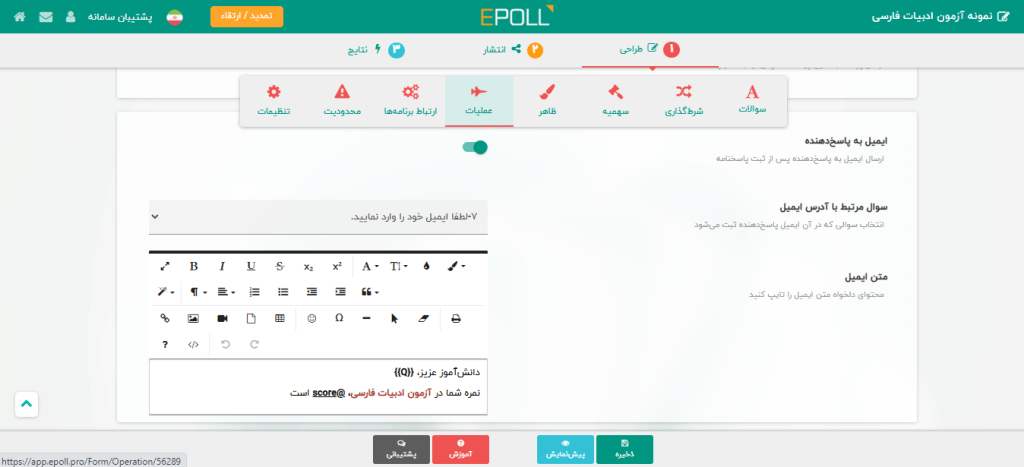
ارسال ایمیل به پاسخدهنده
با فعال شدن این قابلیت، بلافاصله پس از ثبت هر پاسخ، ایمیلی حاوی متن وارد شده به پاسخدهنده ارسال خواهد شد
ارسال ایمیل:
در مواردی مانند زیر ممکن است بخواهید پس از ثبت پاسخ کاربر پاسخدهنده برای وی پیغامی ارسال کنید:
- اطمینان به کاربر جهت ثبت پاسخنامه وی
- ارسال شناسه / کد پیگیری پاسخنامه به کاربر جهت پیگیریهای آتی
- ارسال اطلاعات درج شده و یا محاسبه شده از پاسخنامه کاربر
با فعال شدن این قابلیت، ایمیلی به کاربر پاسخدهنده ارسال میشود. متن ایمیل توسط طراح پرسشنامه مشخص میشود. همچنین در این متن میتوانید اطلاعاتی از پاسخها و امتیازات کسب شده در پرسشنامه را اضافه نمایید.
نحوه شناسایی ایمیل کاربر پاسخدهنده:
برای اینکه ایمیلی به کاربر پاسخدهنده ارسال شود، لازم است تا به نحوی این آدرس شناسایی شود. بنابراین ضروری است که آدرس ایمیل کاربر پاسخدهنده به عنوان یکی از سوالات پرسشنامه پرسیده شود.
نحوه فعالسازی ارسال ایمیل به پاسخدهنده:
برای فعال نمودن ارسال ایمیل به پاسخدهنده بلافاصله پس از پاسخگویی کاربر، کافی است که در بخش طراحی به صفحه عملیات بروید. سپس به قسمت “ارسال ایمیل به پاسخدهنده” بروید و آن را فعال نمایید سپس مراحل زیر را انجام دهید:
- از لیست سوالات پرسشنامه، سوالی از پرسشنامه که آدرس ایمیل پرسیده شده است را انتخاب نمایید.
- متن دلخواهی را که میخواهید برای کاربر ارسال شود را وارد نمایید.
استفاده از پاسخها و امتیاز کسب شده کاربر در متن ایمیل ارسالی:
جهت نمایش پاسخها و امتیازات در متن ایمیل ارسالی میتوانید مطابق زیر عمل کنید.
- نمایش پاسخ یکی از سوالات در متن: {{شناسه سوال مورد نظر}}
- نمایش امتیاز کل پاسخنامه: @score
- نمایش شناسه / کد پیگیری پاسخنامه: @answerid
- نمایش امتیاز گروههای مختلف محاسبه شده در پاسخنامه: نام گروه@ مثال: @sum1, @avg1, …
به طور پیش فرض با خرید طرح حرفهای ۱۰۰۰ مجوز ایمیل و با خرید طرح تحقیقاتی، ۵۰۰۰ مجوز ایمیل بر روی طرح فعال میشود. در صفحه مدیریت ایمیلها، شما میتوانید وضعیت مجوزهای خود را مانیتور کرده و آنها را مدیریت نمایید.
برای آگاهی بیشتر به صفحه آموزش لیست مجوزهای ایمیل و صفحه آموزش اضافه کردن مجوز جدید ایمیل، مراجعه نمایید.
پشتیبانی در پلنها:
این قابلیت در پلنهای حرفهای و تحقیقاتی پشتیبانی میشود.