
گزارش پیشرفته شامل سه نوع گزارش خروجی اکسل دادهها، جداول متقاطع و مدیریت فایلها میباشد.
گزارشهای پیشرفته
طراحی پرسشنامه
فرم ساز
انواع سوالات
- تک انتخابی
- چند انتخابی
- لیست کشویی
- طیفی
- ماتریس
- ارزیابی
- نوار کشویی
- اولویت دار
- چند لیستی
- تک انتخابی عکسی
- چند انتخابی عکسی
- تشریحی کوتاه
- تشریحی بلند
- کد ملی
- تلفن همراه
- تلفن ثابت
- نام
- عدد
- تاریخ
- زمان
- وبسایت
- ایمیل
- استان/شهر
- آدرس
- چند متنی
- آپلود فایل
- آپلود تصویر
- موقعیت مکانی
- کد تایید
- پرداخت آنلاین
- آبشاری
- کد خوان
- جداکننده
- متن آزاد
- بانک سوالات
- سوالات الگو
تنظیمات سوالات
- شناسه سوال
- پاسخ اجباری
- کد گذاری
- امتیاز دهی
- نحوه نمایش
- عرض سوال
- گزینهی تصادفی
- سوالات تصادفی
- تبدیل سوال
- ضبط صدا
- سوال زماندار
- سوال مخفی
- برچسب گذاری
- بارگذاری پاسخ
- تعداد گزینهها
- بازه
- گام تغییر
- مجموع 100
- ماسک سوال
- تعداد کاراکتر
- گزینه غیرتکراری
- عدد صحیح
- پسوند
- انتخاب گروه
- نوع تقویم
- فقط عدد
- دوربین
- اتصال لیست
- فیلد کد
- کد QR
- بارگذاری کد
- پاسخ یکتا
- تکرار
- حداکثر متراژ مجاز
گزارشهای پیشرفته
گزارش پیشرفته شامل سه نوع گزارش خروجی اکسل دادهها، جداول متقاطع و مدیریت فایلها میباشد که هر کدام ذیل توضیح داده شده اند:
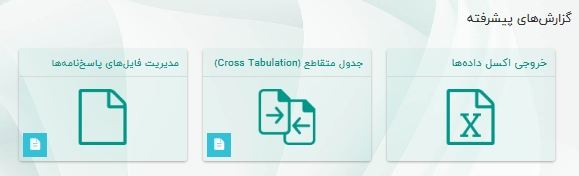
خروجی اکسل دادهها
شما میتوانید نتایج پاسخنامهها را در قالب یک فایل اکسل یا CSV داشته باشید. در این فایل هر پاسخنامه در یک ردیف نشان داده میشود.
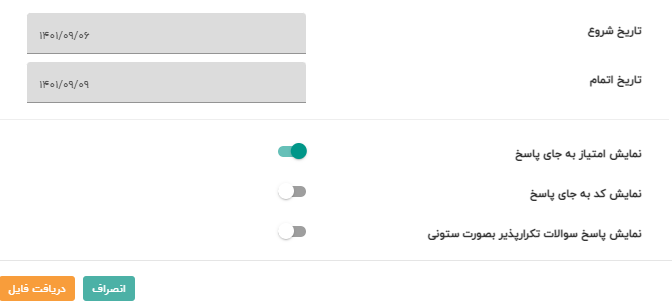
چنانچه بخواهید خروجی پرسشنامه را قالب فایل اکسل یا CSV مشاهده کنید، لازم است در قسمت نتایج، صفحه گزارشها در بخش گزارشهای پیشرفته، بر روی خروجی اکسل دادهها کلیک کنید. در این صورت پنجرهای باز میشود که در آن بازه زمانی ثبت پاسخها و نحوه نمایش نتایج مشخص میشود.
بازه زمانی خروجی اکسل بصورت پیش فرض، تاریخ همان روز میباشد. در صورت نیاز میتوانید بازه زمانی را تغییر داده وبازه زمانی مورد نظر خود را ثبت نمایید. در اینصورت میتوانید گزارش اکسل خود برای نتایج ثبت شده در آن بازه مشخص دریافت نمایید.
علاوه بر این، چنانچه برای گزینهها در سوالات مختلف کد یا امتیاز تعریف کرده باشید، میتوانید انتخاب کنید که به جای نمایش پاسخها بصورت متنی، پاسخها بر اساس کد و یا امتیاز نمایش داده شوند. همچنین در مورد سوالات تکرارپذیر میتوانید انتخاب کنید که پاسخهای سوالات تکرارشونده به صورت ستونی یا به صورت سطری نمایش داده شوند.
پس از مشخص کردن موارد فوق، کلید دریافت فایل را کلیک کنید تا فایل اکسل دانلود شود.
در فایل اکسل علاوه بر پاسخ سوالات، میتوانید اطلاعات تکمیلی در مورد هر سوال را ملاحظه کنید. همچنین مقادیر عددی (sum, average, min, max) و پارامترهای تعریف شده نمایش داده میشود.
جدول متقاطع (Cross Tabulation)
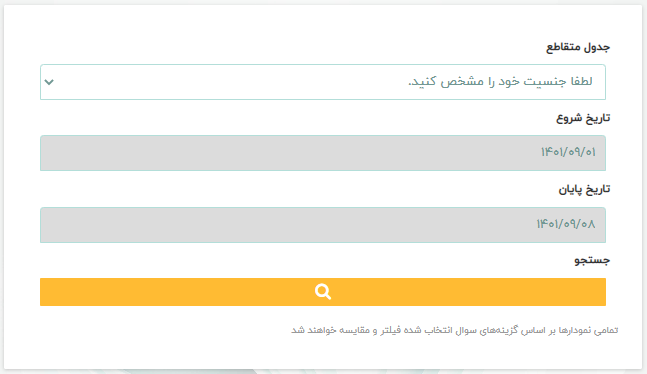
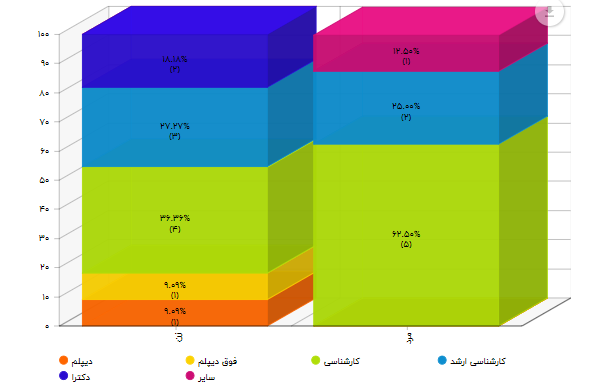
چنانچه بخواهید فراوانی پاسخ به سوالات را نسبت به یکی از سوالات پرسشنامه داشته باشید، کافی است که از گزارش جدول متقاطع استفاده کنید. به عنوان مثال در پرسشنامه خود علاوه بر سوال جنسیت، سوالات دیگری با گزینههای مختلف پرسیده شده است. حال چنانچه بخواهید متوجه شوید که هر کدام از درصد فراوانیهای گزینههای سوالات به چه نسبتی بین آقایان و خانمها توزیع شده است، کافی است که سوال جنسیت را انتخاب کرده و کلید جستجو را فشار دهید.
در گزارش هر کدام از گزینهها که فراوانی آن قبلا به صورت یک میله تک رنگ نمایش داده میشد، دارای دو رنگ متفاوت شده است. هر رنگ نشان دهنده تعداد پاسخهای آقایان و خانمها به تفکیک میباشد.
مدیریت فایلهای پاسخنامهها
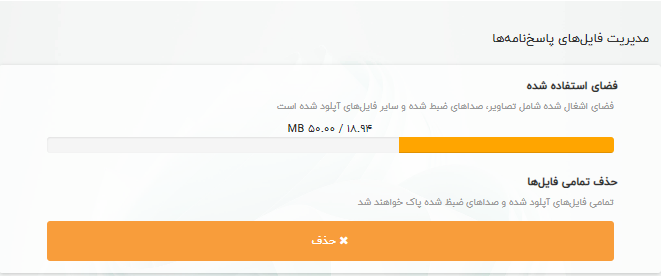
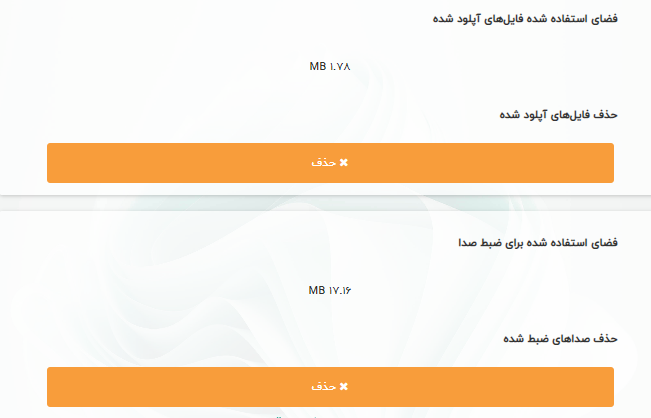
در این گزارش حجم فایلهایی که با پاسخگویی به پرسشنامهها فضای سرور را اشغال کرده است، نمایش داده میشود. این فایل شامل تصاویر، ویدیوها و فایل هایی است که کاربر هنگام پاسخگویی به پرسشنامه آن را آپلود کرده است. هم چنین چنانچه در سوالات پرسشنامه و یا برای کل پرسشنامه، قابلیت ضبط صدا فعال باشد، این فایلهای صوتی ذخیره شده هم در حجم کل فایلهای آپلود شده، محاسبه میشود.
در این بخش امکان حذف تمامی فایلها به صورت یکجا وجود دارد. همچنین این امکان وجود دارد تا فایلهای صوتی را به صورت مجزا و سایر فایلهای آپلود شده را جداگانه حذف کنید.
پشتیبانی در پلنها:
امکان دریافت خروجی اکسل دادهها، در همه پلنها به جز پلن پایه پشتیبانی میشود.
نمایش داده ها بصورت جدول متقاطع و مدیریت فایلهای پاسخنامهها در پلنهای تحقیقاتی و اختصاصی پشتیبانی میشود.