
چنانچه بخواهید سوالاتی را طرح کنید که دارای گزینههای یکسان هستند، میتوانید از این نوع سوال استفاده کنید.
سوال چند لیست کشویی (Multi Dropdown Question)
طراحی پرسشنامه
فرم ساز
انواع سوالات
- تک انتخابی
- چند انتخابی
- لیست کشویی
- طیفی
- ماتریس
- ارزیابی
- نوار کشویی
- اولویت دار
- چند لیستی
- تک انتخابی عکسی
- چند انتخابی عکسی
- تشریحی کوتاه
- تشریحی بلند
- کد ملی
- تلفن همراه
- تلفن ثابت
- نام
- عدد
- تاریخ
- زمان
- وبسایت
- ایمیل
- استان/شهر
- آدرس
- چند متنی
- آپلود فایل
- آپلود تصویر
- موقعیت مکانی
- کد تایید
- پرداخت آنلاین
- آبشاری
- کد خوان
- جداکننده
- متن آزاد
- بانک سوالات
- سوالات الگو
تنظیمات سوالات
- شناسه سوال
- پاسخ اجباری
- کد گذاری
- امتیاز دهی
- نحوه نمایش
- عرض سوال
- گزینهی تصادفی
- سوالات تصادفی
- تبدیل سوال
- ضبط صدا
- سوال زماندار
- سوال مخفی
- برچسب گذاری
- بارگذاری پاسخ
- تعداد گزینهها
- بازه
- گام تغییر
- مجموع 100
- ماسک سوال
- تعداد کاراکتر
- گزینه غیرتکراری
- عدد صحیح
- پسوند
- انتخاب گروه
- نوع تقویم
- فقط عدد
- دوربین
- اتصال لیست
- فیلد کد
- کد QR
- بارگذاری کد
- پاسخ یکتا
- تکرار
- حداکثر متراژ مجاز
سوال چند لیست کشویی (Multi Dropdown Question)
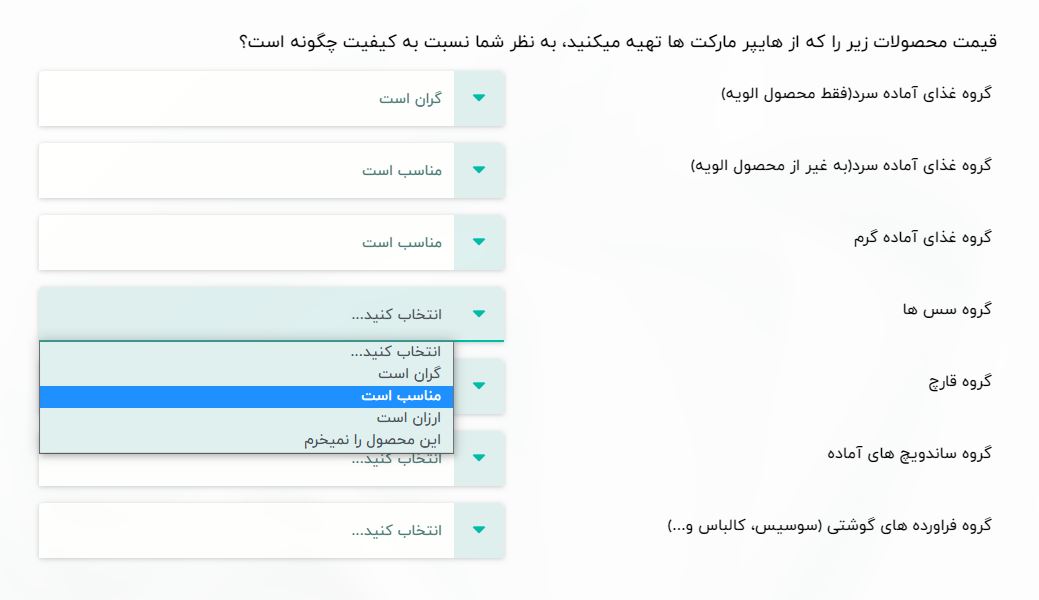
چنانچه بخواهید سوالاتی را طرح کنید که دارای گزینههای یکسان هستند، میتوانید از این نوع سوال استفاده کنید. کاربر پاسخدهنده در هر سوال یک گزینه را از لیست کشویی انتخاب میکند.
پس از این که سوال چند لیست کشویی را به پرسشنامه خود اضافه کردید، کافی است بر روی آن کلیک کنید تا پنجره جدیدی باز شود. در این پنجره میتوانید متن سوال، گزینهها و تنظیمات مربوط به سوال را مشخص نمایید.
عملیات بر روی سوال و گزینهها
| متن سوال | متن سوال را در این قسمت تایپ کنید. |
| سوالات در هر ردیف | در این قسمت میتوانید متن سوالات را تایپ کنید. تعداد سوالات محدودیتی ندارد. با کلیک بر روی هر سوال و استفاده از علامت مثبت میتوانید سوال جدیدی اضافه کرده و با علامت منفی میتوانید آن سوال را حذف کنید. هم چنین میتوانید بر روی آیکان “افزودن سوال” کلیک کنید تا سوال جدیدی در انتهای سوالات افزوده شود. |
| اضافه کردن سوالات از لیست | چنانچه تمایل دارید به جای تایپ هر سوال بصورت جداگانه، سوالات را از طریق لیست به صورت یک جا وارد نمایید، کافی است بر روی آیکان “وارد کردن از لیست” کلیک کنید. با انجام این کار، پنجره جدیدی باز خواهد شد که میتوانید در هر خط یک سوال را وارد نمایید. سپس در انتها کلید “اضافه کردن” را فشار دهید |
| تغییر ترتیب سوالات در هر ردیف | با کلیک بر روی هر سوال و استفاده از فلشهای بالا و پایین میتوانید سوالات را جابجا کنید. |
| گزینهها | در این قسمت میتوانید متن گزینهها را تایپ کنید. در این نوع سوال تعریف تعداد گزینهها محدودیتی ندارد. با استفاده از علامت “مثبت” میتوانید گزینه جدیدی اضافه کرده و با علامت “منفی” میتوانید گزینههای اضافی را حذف کنید. هم چنین میتوانید بر روی آیکان “افزودن گزینه” کلیک کنید تا گزینه جدیدی در انتهای گزینهها افزوده شود |
| اضافه کردن گزینهها از لیست | چنانچه تمایل دارید به جای تایپ هر گزینه بصورت جداگانه، گزینهها را از طریق لیست به صورت یک جا وارد نمایید، کافی است بر روی آیکان “وارد کردن از لیست” کلیک کنید. با انجام این کار، پنجره جدیدی باز خواهد شد که میتوانید در هر خط یک گزینه را وارد نمایید. سپس در انتها کلید “اضافه کردن” را فشار دهید.. |
| تغییر ترتیب گزینهها | با کلیک بر روی هر گزینه و استفاده از فلشهای بالا و پایین میتوانید گزینه را جابجا کنید. |
| توضیحات | میتوانید راهنماییها و توضیحات خود را در مورد سوال، در این قسمت وارد نمایید. این اطلاعات با رنگی متفاوت در ذیل سوال نمایش داده میشوند. |
تنظیمات سوال چند لیست کشویی:
تنظیمات زیر را میتوانید برای سوال چند لیست کشویی مشخص کنید: