
در این مقاله چگونگی شرطگذاری، تعریف قوانین و روابط منطقی برای سوالات پرسشنامه توضیح داده شده است.
ایجاد قوانین و روابط منطقی
طراحی پرسشنامه
فرم ساز
انواع سوالات
- تک انتخابی
- چند انتخابی
- لیست کشویی
- طیفی
- ماتریس
- ارزیابی
- نوار کشویی
- اولویت دار
- چند لیستی
- تک انتخابی عکسی
- چند انتخابی عکسی
- تشریحی کوتاه
- تشریحی بلند
- کد ملی
- تلفن همراه
- تلفن ثابت
- نام
- عدد
- تاریخ
- زمان
- وبسایت
- ایمیل
- استان/شهر
- آدرس
- چند متنی
- آپلود فایل
- آپلود تصویر
- موقعیت مکانی
- کد تایید
- پرداخت آنلاین
- آبشاری
- کد خوان
- جداکننده
- متن آزاد
- بانک سوالات
- سوالات الگو
تنظیمات سوالات
- شناسه سوال
- پاسخ اجباری
- کد گذاری
- امتیاز دهی
- نحوه نمایش
- عرض سوال
- گزینهی تصادفی
- سوالات تصادفی
- تبدیل سوال
- ضبط صدا
- سوال زماندار
- سوال مخفی
- برچسب گذاری
- بارگذاری پاسخ
- تعداد گزینهها
- بازه
- گام تغییر
- مجموع 100
- ماسک سوال
- تعداد کاراکتر
- گزینه غیرتکراری
- عدد صحیح
- پسوند
- انتخاب گروه
- نوع تقویم
- فقط عدد
- دوربین
- اتصال لیست
- فیلد کد
- کد QR
- بارگذاری کد
- پاسخ یکتا
- تکرار
- حداکثر متراژ مجاز
چگونه برای سوالات روابط منطقی تعریف کنیم؟
یکی از ویژگیهای سامانه ایپُل، شرطگذاری، تعریف قوانین و روابط منطقی بین سوالات است. چنانچه بخواهید پرسشنامه هوشمندی طراحی کنید که با توجه به پاسخگویی کاربر به یک یا چند سوال، بعضی سوالات از وی پرسیده نشود و یا عملیات خاصی بر روی پرسشنامه اجرا گردد نیاز به شرطگذاری و طراحی قوانین در پرسشنامه دارید.
روش ساخت قانون در پرسشنامه:
- رفتن به صفحه شرطگذاری و قوانین: در صفحه طراحی پرسشنامه، لبه “شرطگذاری” را انتخاب کنید تا به صفحه “شرطگذاری و قوانین” منتقل شوید.
- افزودن قانون جدید: در این صفحه بر روی “افزودن قانون جدید” کلیک کنید تا پنجره جدیدی باز شود
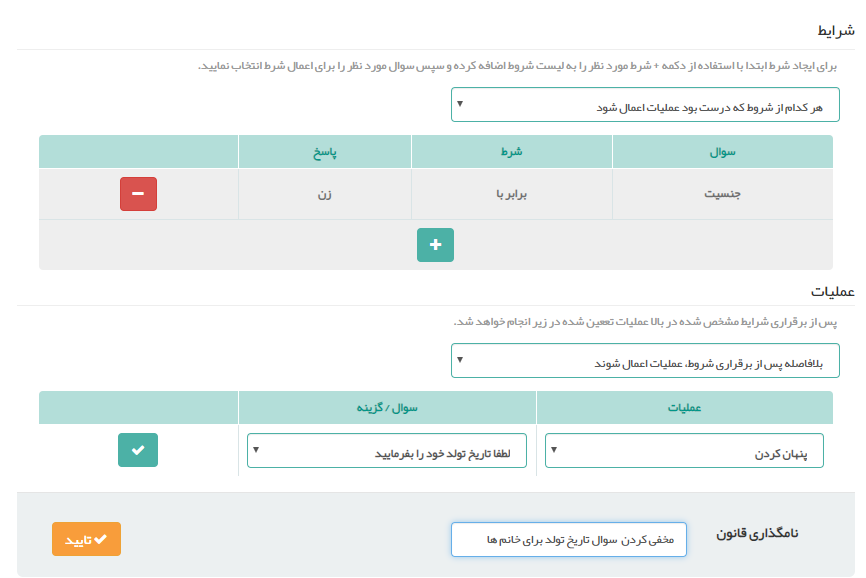
- تعریف شرایط برای قانون: کلید “+” را فشار دهید تا لیست سوالات نمایش داده شود. سپس میتوانید برای پاسخ کاربر به سوال، شرایط مختلفی را تعیین کنید. برای اطلاعات بیشتر به صفحه آموزش تعریف شرایط برای قانون مراجعه نمایید.
- ترکیب کردن چند شرط برای یک قانون: چنانچه تمایل دارید که بیش از یک شرط داشته باشید، میتوانید این شرطها را به صورت “و” و یا “یا” با یکدیگر ترکیب نمایید. برای اطلاعات بیشتر به صفحه آموزش ترکیب کردن چند شرط برای یک قانون مراجعه نمایید.
- تعریف عملیات پس از تحقق یافتن شرایط: در این مرحله عملیاتی را که میخواهید پس از پاسخگویی کاربر مطابق با شرایط تعیین شده اتفاق بیفتد را مشخص نمایید. برای اطلاعات بیشتر به صفحه آموزش تعریف عملیات پس از تحقق یافتن شرایط مراجعه نمایید
- تعیین زمان اجرا شدن یک قانون: شما میتوانید مشخص کنید که آیا یک قانون بلافاصله پس از ایجاد شرایط اتفاق بیفتد و یا اینکه پس از فشردن کلید “بعدی” جهت رفتن به صفحه بعد اتفاق بیفتد. برای اطلاعات بیشتر به صفحه آموزش تعیین زمان اجرا شدن یک قانون مراجعه نمایید.
- تعیین نام قانون: در انتها میتوانید نامی برای قانون تعریف شده، انتخاب نمایید. برای اطلاعات بیشتر به صفحه آموزش تعیین نام قانون مراجعه نمایید
- تایید اطلاعات وارد شده: در انتها کلید “تایید” را فشار دهید. پنجره باز شده بسته خواهد شد و قانون تعریف شده به عنوان ب یک بلوک قانون، در لیست قوانین نمایش داده میشود.
پس از تعریف یک قانون جدید، آن قانون در صفحه لیست قانونها به همراه یک کادر قرمز رنگ نمایش داده میشود. این کادر قرمز رنگ بدین معنی است که هنوز این قانون ذخیره نشده است. چنانچه کلید “ذخیره” را در انتهای صفحه فشار دهید، قانون ذخیره شده و کادر قرمز رنگ نیز ناپدید میشود.