
شما میتوانید پاسخدهنده را پس از ثبت پاسخنامه و مشاهده پیام تشکر، بلافاصله به صفحه دلخواه هدایت کنید.
انتقال به صفحه مورد نظر (Redirect)
طراحی پرسشنامه
فرم ساز
انواع سوالات
- تک انتخابی
- چند انتخابی
- لیست کشویی
- طیفی
- ماتریس
- ارزیابی
- نوار کشویی
- اولویت دار
- چند لیستی
- تک انتخابی عکسی
- چند انتخابی عکسی
- تشریحی کوتاه
- تشریحی بلند
- کد ملی
- تلفن همراه
- تلفن ثابت
- نام
- عدد
- تاریخ
- زمان
- وبسایت
- ایمیل
- استان/شهر
- آدرس
- چند متنی
- آپلود فایل
- آپلود تصویر
- موقعیت مکانی
- کد تایید
- پرداخت آنلاین
- آبشاری
- کد خوان
- جداکننده
- متن آزاد
- بانک سوالات
- سوالات الگو
تنظیمات سوالات
- شناسه سوال
- پاسخ اجباری
- کد گذاری
- امتیاز دهی
- نحوه نمایش
- عرض سوال
- گزینهی تصادفی
- سوالات تصادفی
- تبدیل سوال
- ضبط صدا
- سوال زماندار
- سوال مخفی
- برچسب گذاری
- بارگذاری پاسخ
- تعداد گزینهها
- بازه
- گام تغییر
- مجموع 100
- ماسک سوال
- تعداد کاراکتر
- گزینه غیرتکراری
- عدد صحیح
- پسوند
- انتخاب گروه
- نوع تقویم
- فقط عدد
- دوربین
- اتصال لیست
- فیلد کد
- کد QR
- بارگذاری کد
- پاسخ یکتا
- تکرار
- حداکثر متراژ مجاز
انتقال به صفحه مورد نظر (Redirect)
شما میتوانید پاسخدهنده را پس از ثبت پاسخنامه و مشاهده پیام تشکر، بلافاصله به صفحه دلخواه هدایت کنید.
انتقال به صفحه دلخواه پس از پاسخگویی:
در مواردی پیش میآید که میخواهید پس از این که کاربر به پرسشنامه پاسخ داد و پیام ثبت پاسخنامه را دریافت نمود، بلافاصله پرسشنامه فعلی مجددا برای وی بارگذاری شده و یا به صفحه خاصی هدایت شده و آن صفحه نمایش داده شود. این صفحه میتواند دسترسی به یکی از انواع گزارشهای مربوط به همان پرسشنامه و یا یک لینک دلخواه باشد.
نحوه هدایت به صفحه دلخواه :
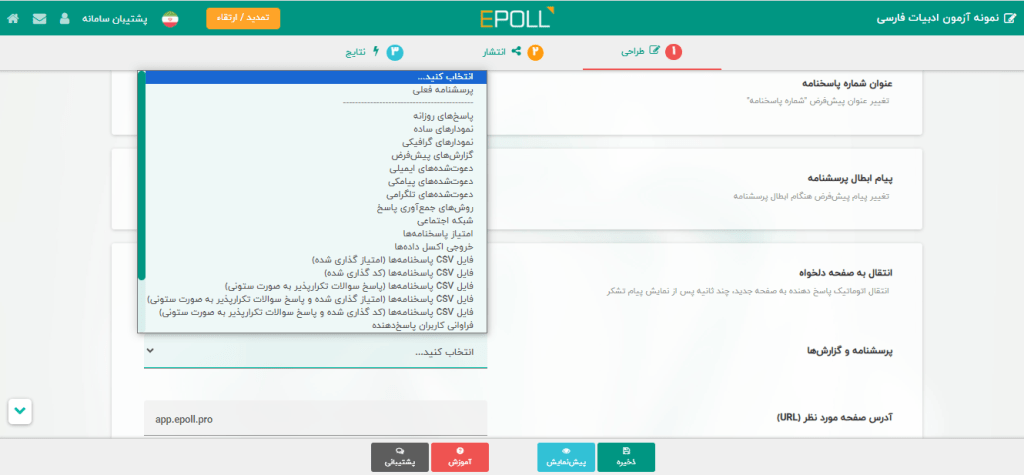
برای هدایت کاربر پاسخدهنده به پرسشنامه فعلی و یا به صفحه مورد نظر، کافی است که در بخش طراحی به صفحه عملیات بروید. سپس از قسمت انتقال به صفحه دلخواه، یکی از موارد ذیل را انتخاب کنید:
- پرسشنامه و گزارشها: از لیست کشویی، پرسشنامه فعلی و یا یکی از گزارشها را انتخاب نمایید.
- آدرس صفحه مورد نظر: آدرس URL صفحهای که میخواهید کاربر به آن انتقال پیدا کند را وارد نمایید. آین آدرس، میتواند لینک یکی از پرسشنامهها و یا آدرس یک صفحه دلخواه باشد.
با انتخاب و ثبت هر یک از موارد، کاربر پس از پاسخگویی، بلافاصله به آن صفحه هدایت میشود.
ارتباط بین فرمی (انتقال داده از یک فرم به فرم دیگر)
در سامانه ایپل این قابلیتوجود دارد که از طریق Query Srting اطلاعات از یک فرم به فرم دیگر انتقال داده شود. برای این کار لازم است تا در پرسشنامههای اول و دوم برای سوال مورد نظر شناسه تعریف کنید. سپس در قسمت آدرس صفحه مورد نظر، پس از قرار دادن لینک فرم دوم، شناسهها بصورت Query String در لینک قرار دهید.
به عنوان مثال چنانچه شناسه سوال در فرم اول A1 و در فرم دوم A2 باشد، لازم است در قسمت صفحه مورد نظر، آدرس را بصورت زیر وارد نماییم. بخش اول لینک، شامل آدرس فرم دوم است.
https://app.epoll.pro/28829175?A2=A1
در این حالت پس از پاسخگویی و ارسال فرم اول، کاربر به صورت خودکار به فرم دوم منتقل میشود و پاسخی که در فرم اول به سوال با شناسه A1 داده است، در فرم دوم در سوال با شناسه A2 انتقال مییابد.
چنانچه بخواهید مجموع امتیازات از فرم اول به فرمم دوم انتقال یابد، لازم است تا لینک را بصورت زیر در بخش آدرس صفحه مورد نظر وارد نمایید.
https://app.epoll.pro/28829175?A2=
پشتیبانی در پلنها:
این قابلیت در تمامی پلنها بجز پلن پایه پشتیبانی میشود.